
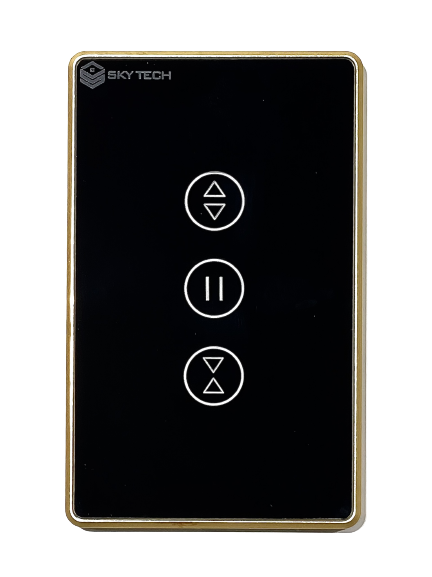
1. HƯỚNG DẪN LẮP ĐẶT
Bước 1: Đấu nối dây thiết bị
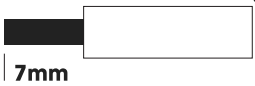
Sử dụng dây 0.5–1.5 mm2, đầu tuốt 7 mm để nối vào công tắc.
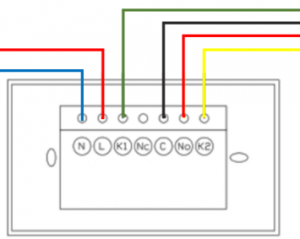
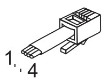
Đây là công tắc điều khiển tùy chỉnh cho nhiều loại động cơ trên đây là ví dụ lắp đặt cho động cơ rèm vải MP46.

Bước 2: Cố định công tắc
Sử dụng tô-vít hai cạnh đẩy nhẹ vào phần lưỡi nhựa ở hai góc để tháo rời mặt kính.
Sử dụng đinh ốc để cố định công tắc vào đế âm.
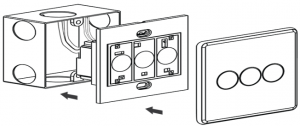
Lưu ý:
Xếp gọn dây điện trong đế âm để tránh bị ốc vít vặn vào gây chạm chập dẫn đến mất an toàn cho người lắp đặt và sử dụng.
Căn chỉnh ngay ngắn trước khi lắp mặt kính vào, mặt kính phải được sập hết cỡ, ép sát vào mặt cảm ứng.
2. SỬ DỤNG CÔNG TẮC RÈM CỬA
Để điều khiển mở/dừng/đóng bằng nút cảm ứng, người dùng chạm tay vào vòng tròn cảm ứng tương ứng để điều khiển rèm.
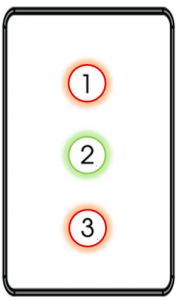
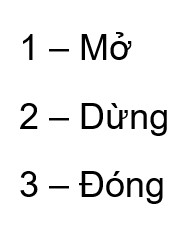
Mặc định công tắc sẽ ở trạng thái dừng, khi nhấn nút mở/đóng sau 15s công tắc sẽ tự động chuyển về trạng thái dừng.
3. HƯỚNG DẪN CÀI ĐẶT
Bước 1: Tải ứng dụng và đăng ký
Tìm kiếm từ khóa Skytech trong cửa hàng ứng dụng AppStore(iOS) hoặc CH Play(Android) để tải và cài đặt ứng dụng.
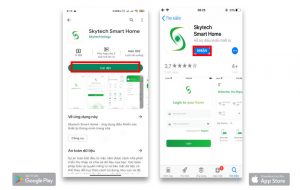
Mở ứng Skytech chọn đăng ký để đăng ký một tài khoản bằng địa chỉ Email, tài khoản Google hoặc tài khoản Apple(iOS).
Để đăng ký tài khoản Skytech chọn “Đăng ký”, sau đó nhập địa chỉ Email vào để nhận mã xác minh đăng ký tài khoản.
Sao chép mã và nhập vào trang đăng ký, điền các thông tin đăng ký tài khoản rồi rồi bấm “Đăng ký” để hoàn thành.
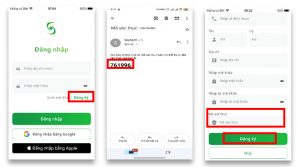
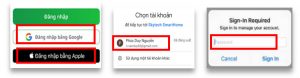
Ngoài ra người dùng có thể chọn “Đăng nhập bằng Google” hoặc “Đăng nhập bằng Apple” (iOS) sau đó chọn tài khoản và nhập mật khẩu để đăng nhập.
Bước 2: Thêm phòng
Trước khi thêm thiết bị cần thực hiện tạo phòng quản lý. Chức năng thêm phòng giúp người dùng dễ dàng quản lý thiết bị trong nhà hơn.
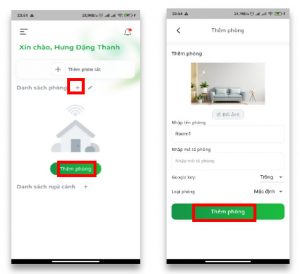
Đăng nhập vào ứng dụng “Skytech” và chọn vào “Thêm phòng” hoặc dấu “+” bên cạnh thẻ “Danh sách phòng”.
Đặt tên cho phòng vào ô “Nhập tên phòng” sau đó nhấn “Thêm phòng”.
Sau khi thêm phòng ứng dụng sẽ quay trở lại màn hình chính.
Bước 3: Thêm thiết bị
Đảm bảo thiết bị của bạn đã được cấp điện và điện thoại của bạn đã kết nối với mạng WiFi.
Nhấn giữ 1 nút bất kỳ 15s đến khi LED tín hiệu sẽ nhấp liên tục (0.1s 1 lần) thì thả ra để Reset thiết bị.
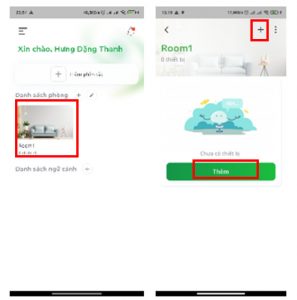
Mở ứng dụng Skytech, nhấn vào phòng quản lý. Chọn “Thêm” hoặc dấu “+” phía trên góc phải màn hình để thêm thiết bị.
Rèm cửa có hai loại là rèm đứng và rèm ngang tùy người dùng lựa chọn.
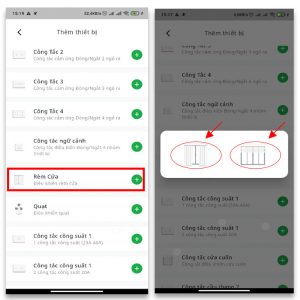
Chọn loại rèm tương ứng với để vào giao diện cấu hình WiFi cho thiết bị.
Để cấu hình WiFi cho thiết bị, có 2 cách để thực hiện.
Chế độ mặc định (Đề xuất)
Nhấn giữ phím bất kỳ trong 5 – 10s đến khi LED tín hiệu nhấp nháy (mỗi giây 1 lần) thì thả tay ra để vào chế độ cấu hình WiFi tự động, nếu không hãy nhấn giữ nút bất kỳ trong 15s để Reset (thiết lập) và thực hiện lại.
Trên ứng dụng “Skytech” chọn biểu tượng WiFi để lựa chọn và nhập mật khẩu WiFi. Chọn “Kết nối” sau đó chờ vài giây để ứng dụng thiết lập với thiết bị.
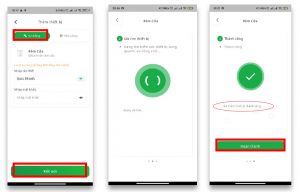
Khi xuất hiện dòng chữ “Đã thêm thiết bị thành công” tức là quá trình kết nối đã hoàn thành. Nhấn hoàn thành để vào giao diện điều khiển.
Chế độ thủ công (Cách khác)
Nhấn giữ phím bất kỳ trong 10 – 15s đến khi LED tín hiệu nhấp nháy nhanh (2 lần mỗi giây) thì thả tay ra để vào chế độ cấu hình WiFi thủ công.
Trên ứng dụng “Skytech” chọn “Thủ công”, tick vào ô xác nhận khi đã chắc chắn rằng thiết bị đang ở chế độ cấu hình thủ công sau đó chọn “Mở thiết lập WiFi” để kết nối tới mạng “SKYT_xxx”.
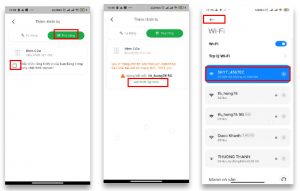
Sau khi kết nối tới mạng WiFi của thiết bị phát ra, bấm “quay lại” màn hình cài đặt.
Lưu ý:
- Trong quá trình thiết lập mạng cần đảm bảo điện thoại đã bật định vị GPS.
- Sau đó chọn mạng WiFi muốn kết nối đến, màn hình điện thoại sẽ hiện lên cửa sổ để người dùng nhập mật khẩu cho mạng WiFi. Nhập mật khẩu cho mạng rồi chọn “Connect”.
- Chờ vài giây để thiết bị thiết lập kết nối mạng.
- Khi xuất hiện dấu tick xanh trước dòng chữ “Kết nối thiết bị” tức là thiết lập kết nối đã thành công. Lúc này có thể thực hiện đổi tên thiết bị. Chọn “Hoàn thành” để quay về màn hình điều khiển.
4. HƯỚNG DẪN SỬ DỤNG CÁC CHỨC NĂNG CỦA ỨNG DỤNG
4.1 Đổi tên thiết bị
- Thay đổi tên thiết bị giúp người dùng dễ dàng quản lý được các thiết bị trong nhà.
- Để đổi tên thiết bị chọn công tắc rèm cửa muốn đổi tên, nhấn vào biểu tượng bánh răng trên góc phải màn hình.
- Chọn biểu tượng bút, cửa sổ nhập tên sẽ hiện ra. Nhập tên muốn thay đổi vào, sau đó bấm “Lưu” để hoàn tất.
- Bây giờ bạn có thể điều khiển công tắc rèm cảm ứng của bạn mọi lúc mọi nơi (Hãy đảm bảo điện thoại và công tắc đã được kết nối với mạng Internet).
4.2 Đặt thời gian đóng/mở
Đặt thời gian là chức năng đếm người khi bắt đầu nhấn lệnh mở/đóng rèm đến lúc thực hiện xong. Để bắt đầu cài đặt cần chọn thiết bị, nhấn vào biểu tượng bánh răng trên góc phải màn hình.
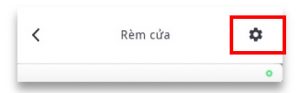
Chọn biểu tượng đồng hồ, cửa sổ cài đặt sẽ hiện ra, nhập thời gian và chọn “OK” để lưu thời gian đóng/mở cho rèm cửa.
4.3 Lập lịch
- Tại màn hình điều khiển thiết bị chọn tab “Lập lịch”
- Chọn thêm lịch hoặc dấu “+” ở góc phải màn hình
- Thay đổi các lịch theo mong muốn của người dùng
Trong cửa sổ “Thêm lịch” để lựa chọn lịch hãy nhấn vào thứ mà bạn muốn, để bỏ lựa chọn hãy nhấn lại một lần nữa.
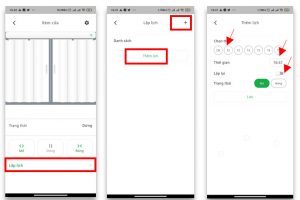
Để cài đặt giờ thực hiện, trong mục thời gian. Nếu muốn lặp lại hàng tuần hãy gạt phải công tắc. Sau khi cài đặt xong chọn “Lưu” để cập nhật cài đặt.
4.4 Chia sẻ gia đình
Chức năng chia sẻ cho phép người khác có thể truy cập vào bảng điều khiển thiết bị của bạn.
Để chia sẻ phòng, chọn phòng cần chia sẻ, sau đó nhấn vào biểu tượng 3 chấm trên góc phải màn hình, chọn “Chia sẻ phòng”. Nhấn vào dấu “+” sau đó nhập Gmail của người dùng mà bạn muốn chia sẻ (Cần đảm bảo rằng Gmail này đã đăng ký tài khoản Skytech).
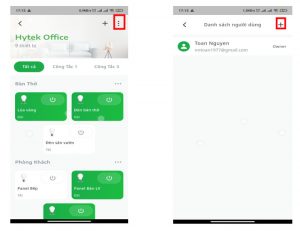
Chọn “Tìm kiếm” sau đó nhấn vào dấu “+” bên phải tài khoản vừa tìm được, ứng dụng sẽ đưa ra thông báo xác nhận thêm tài khoản, chọn “Đồng ý”.
5. MỘT SỐ CHỨC NĂNG MỞ RỘNG KHÁC
5.1 Xóa thiết bị và thông báo mất kết nối
Tại màn hình phòng điều khiển chọn biểu tượng ứng dụng sẽ hiện ra danh mục các cài đặt, chọn biểu tượng thùng rác để xóa thiết bị. Ở mục “Thông báo khi mất kết nối” bật công tắc để nhận thông báo khi thiết bị mất kết nối mạng.
5.2 Đổi tên phòng và ảnh đại diện cho phòng
- Chọn phòng muốn thay đổi.
- Nhấn vào biểu tượng 3 chấm sau đó chọn “Cài đặt”.
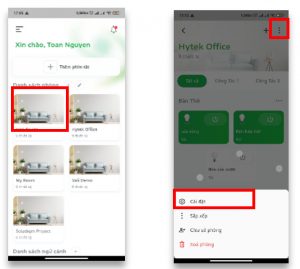
- Chọn “Đổi ảnh” để thay đổi hình đại diện cho phòng.
- Để thay đổi tên cho phòng nhập lại tên vào ô “Nhập tên phòng”.
- Bấm “Lưu” để lưu lại các thay đổi.
5.3 Chọn loại rèm cửa
Chọn công tắc rèm, giao diện điều khiển sẽ hiện ra chọn biểu tượng bánh răng.
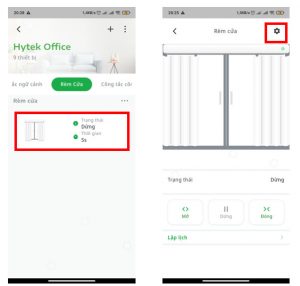
Kích vào thẻ “Chọn loại rèm”
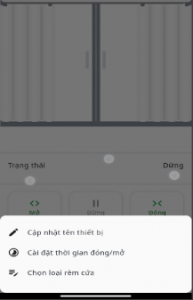
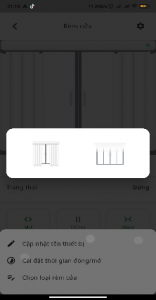
Loại rèm hiện tại là rèm đứng, chọn biểu chọn biểu tượng rèm ngang để thay đổi màn hình hiển thị.
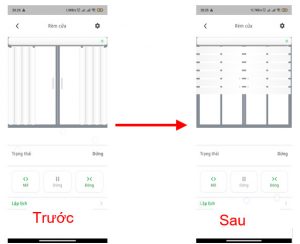
Màn hình sau khi thay đổi sẽ có giao diện hiển thị như sau:
LƯU Ý
- Ngắt nguồn điện trước khi lắp đặt hoặc bảo dưỡng.
- Chỉ sử dụng trong nhà.
- Không sử dụng nơi có nhiệt độ cao.
- Tránh sốc, lắc và rung.