
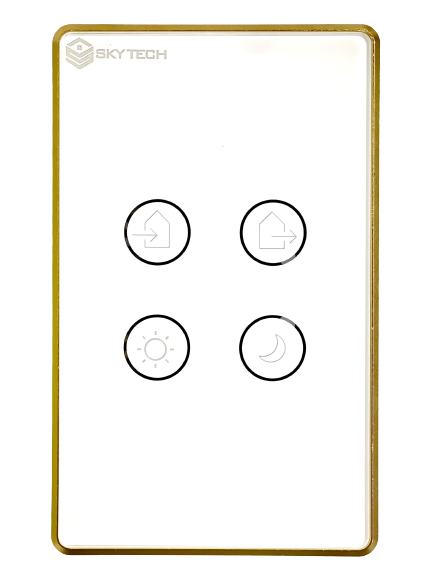
1.ĐẶC TÍNH KỸ THUẬT
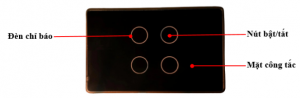
THÔNG SÓ KỸ THUẬT
| Loại | Công tắc cảm ứng |
| Model | Công tắc 4 |
| Chế độ cung cấp điện | Dây trung tính + Dây nóng |
| Điện áp định mức | AC 100-240V~,50-60Hz |
| Dòng điện định mức | 10A |
| Công suất tải | Tối đa 2,2kW |
| Tần số WiFi | 2,4GHz |
Ý NGHĨA ĐÈN CHỈ BÁO
| Trạng thái đèn chỉ báo | Mô tả |
| Sáng đỏ, nhấp nháy(1s/lần) | Chế độ Smart config |
| Sáng đỏ, nhấp nháy (0,5s/lần) | Chế độ Manual config |
| Sáng đỏ nhấp nháy (0,1s/lần) | Reset công tắc |
| Sáng đỏ | Ngắt công tắc |
| Sáng xanh | Bật công tắc |
2. HƯỚNG DẪN LẮP ĐẶT
Để kết nối với thiết bị điện hãy lật mặt sau của công tắc lên rồi dùng tua vít để mở các ốc vít theo thứ tự tương ứng và gắn dây điện vào (sơ đồ kết nối như hình bên dưới, chú ý cạnh dưới của công tắc cảm ứng là cạnh có rãnh nhựa được khoanh vàng).
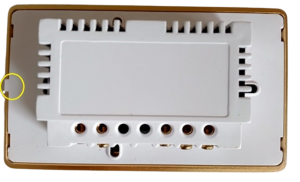
Lưu ý:
- Ngắt nguồn điện trước khi đấu nối
- Dây trung tính là cần thiết để cấp nguồn cho thiết bị
3. HƯỚNG DẪN CÀI ĐẶT
3.1. Thêm thiết bị
Bước 1: Tiến hành chọn và tạo phòng.
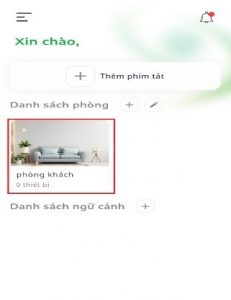
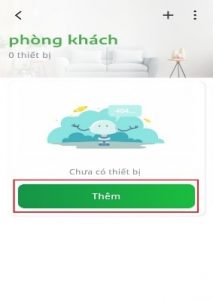
Lưu ý:
Công tắc ngữ cảnh SkyTech được sử dụng khi hệ thống thiết bị điện của nhà bạn có thêm ít nhất 1 công tắc Touch.
Bạn nên đọc hướng dẫn sử dụng Công tắc Touch SkyTech trước khi đọc hướng dẫn sử dụng của Công tắc ngữ cảnh SkyTech.
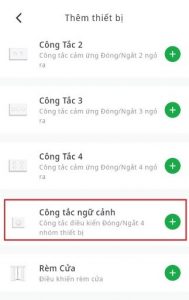
Bước 2: Chọn công tắc và truy cập WiFi.
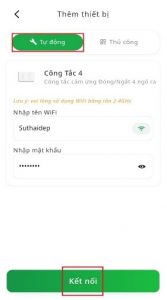
- Chế độ tự động (Smart Config). Cho phép người dùng thêm thiết bị SkyTech chỉ với 1 thao tác đơn giản. Chúng tôi khuyến khích bạn sử dụng chế độ này thường xuyên.
Chọn “Công tắc ngữ cảnh”, sau đó chọn “Kết nối”.
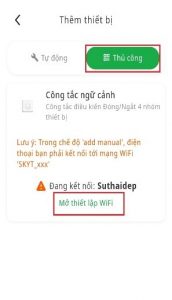
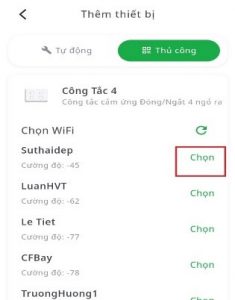
- Chế độ ‘Thủ công’ được khuyến khích sử dụng trong môi trường có nhiều WiFi, lúc này nó sẽ ảnh hưởng đến khả năng kết nối tự động.
Chọn qua chế độ thủ công, sau đó chọn WiFi kết nối.
Lưu ý:
- Nhấn giữ nút bất kì trên màn hình trong vòng 10s, lúc này đèn báo hiệu sẽ nhấp nháy nhanh (0.5 giây 1 lần).
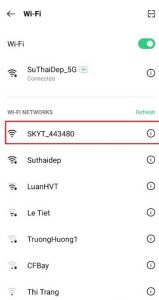
- Trong chế độ ‘Thủ công’, điện thoại của bạn phải kết nối tới mạng WiFi ‘SKYT_xxx’. Đảm bảo rằng bạn phải bật GPS trong quá trình kết nối, sau đó hãy kết nối với WiFi 2.4GHz mà bạn muốn.
- Chọn kết nối với mạng WiFi 2.4G và đợi kết nối thành công.
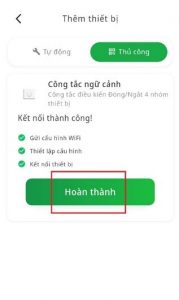
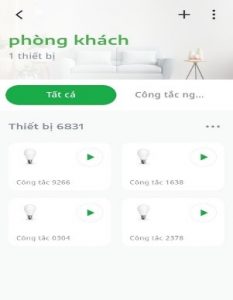
- Kết quả hiển thị.
3.2. Thêm ngữ cảnh
Thêm ngữ cảnh là một chức năng quan trọng, nó cho phép Công tắc ngữ cảnh kết nối với những công tắc khác của chúng tôi để thực hiện ngữ cảnh của người dùng.
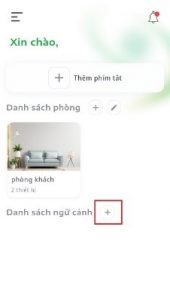
Bước 1: Thiết lập ngữ cảnh:
Chọn vào dấu “+” chỗ Danh sách ngữ cảnh.
Bước 2: Tiến hành thiết lập ngữ cảnh.
Bạn nhập “Tên ngữ cảnh’ (bắt buộc), nhập “Mô tả” và có thể thay đổi Icon phù hợp với ngữ cảnh của bạn.

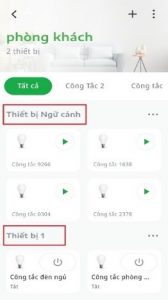
Bước 3: Thêm thiết bị vào Công tắc ngữ cảnh.
Hãy thêm 1 hoặc nhiều thiết bị khác để cùng kết nối với Công tắc ngữ cảnh.
Hãy đặt tên thiết bị và tên của nút nhấn công tắc để dễ dàng trong quá trình kết nối.
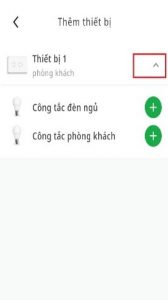
Bước 4: Chọn nút “^” ở thiết bị để hiển thị các nút.
Bước 5: Chọn trạng thái công tắc theo ngữ cảnh của bạn.
Hộp “Chọn trạng thái sẽ hiện ra”. Chọn bật/ tắt theo ngữ cảnh của bạn.
Bước 6: Hiển thị kết quả của thiết lập ngữ cảnh
Tại đây bạn có thể tùy chỉnh lại theo yêu cầu của mình sau khi cài đặt.
Bước 7: Chọn thiết bị
Đây là bước chọn nút công tắc của “Công tắc ngữ cảnh” để điều khiển ngữ cảnh của bạn.
Tiến hành chọn vào mục “Chọn thiết bị”. Sau đó chọn “^” để hiển thị danh sách công tắc của Công tắc ngữ cảnh.
Chọn công tắc điều khiển và “Lưu” kết quả.
Bước 8: Kết quả hiển thị
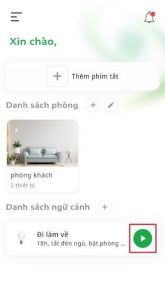
Bây giờ bạn có thể nhấn nút trên công tắc và ngữ cảnh sẽ được thực hiện. Nút nhấn ngữ cảnh sẽ tắt sau 5s.
4. HƯỚNG DẪN SỬ DỤNG ỨNG
4.1. Chức năng thay đổi tên của Công tắc ngữ cảnh.
Hãy thay đổi tên cho Công tắc ngữ cảnh để dễ dàng quản lý thiết bị của bạn.
- Chọn vào dấu “…”, sau đó chọn mục “Cài đặt”.
- Chọn như hình bên, sau đó tiếp tục chọn “Cài đặt”
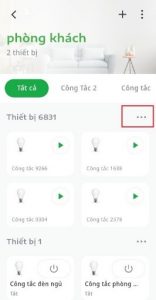
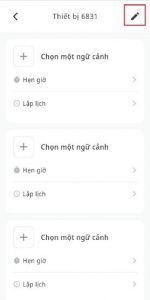
- Tiến hành thay đổi tên thiết bị và chọn “Đồng ý” để lưu kết quả.
- Bạn cũng nên đặt tên cho Công tắt touch khi kết nối với Công tắc ngữ cảnh để dễ quản lý thiết bị hơn.
4.2. Chức năng lập lịch cho ngữ cảnh
Là một chức năng tiện lợi, nó cho phép ngữ cảnh của bạn có thể tự động thực hiện vào một thời gian cụ thể nào đó trong ngày.
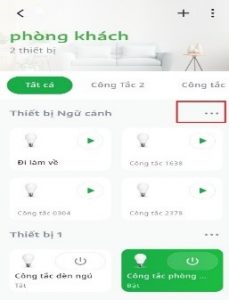
Bước 1: Chọn dấu “…”, sau đó chọn “Cài đặt”.
Tiến hành chọn “Lập lịch”.
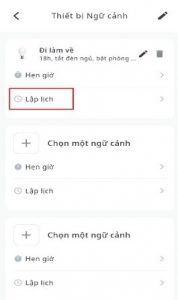
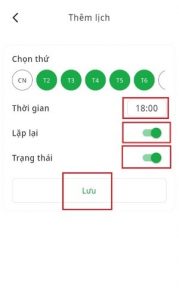
Bước 2: Lập lịch cho công tắc ngữ cảnh.
- Chọn “Thêm lịch”. Sau đó, bạn tiến hành “Chọn thứ”, chọn “Thời gian”,
- Chọn “Lập lại” và trạng thái của nút công tắc.
- Sau đó bấm “Lưu” để hoàn tất.
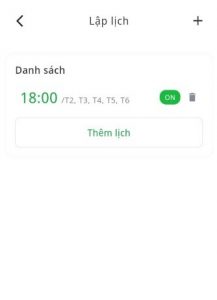
- Hiển thị kết quả hoàn tất cho quá trình lập lịch.
4.3 Chức năng hẹn giờ cho ngữ cảnh.
Chức năng này được sử dụng khi người dùng muốn ngữ cảnh của mình được bật/tắt trong thời gian bao lâu nữa.
Bước 1: Tiến hành chọn “Hẹn giờ”.
Chọn “Trạng thái” bật/tắt cho ngữ cảnh. Sau đó tiến hành chọn “Thời gian”.
Bước 2: Tiến hành hẹn giờ.
Tại đây bạn có thể tùy chỉnh “Giờ” và “Phút” theo nhu cầu của mình. Sau đó chọn “done” để lưu kết quả.
Hiển thị kết quả sau khi cài đặt
4.4 Chức năng chỉnh sửa ngữ cảnh.
Đây là một chức năng mở rộng, cho phép bạn tùy ý chỉnh sửa lại ngữ cảnh của mình mà không mất nhiều thời gian.
- Chọn ngữ cảnh mà bạn muốn, sau đó vuốt sang trái sẽ được tùy chỉnh như hình bên.
- Tại đây bạn có thể xóa và tùy chỉnh lại ngữ cảnh của mình.
- Trong phần tùy chỉnh ngữ cảnh, bạn có thể chỉnh lại những gì mình đã cài đặt.
LƯU Ý
- Ngắt nguồn điện trước khi lắp đặt hoặc bảo dưỡng.
- Chỉ sử dụng trong nhà.
- Không sử dụng nơi có nhiệt độ cao.
- Tránh sốc, lắc và rung.